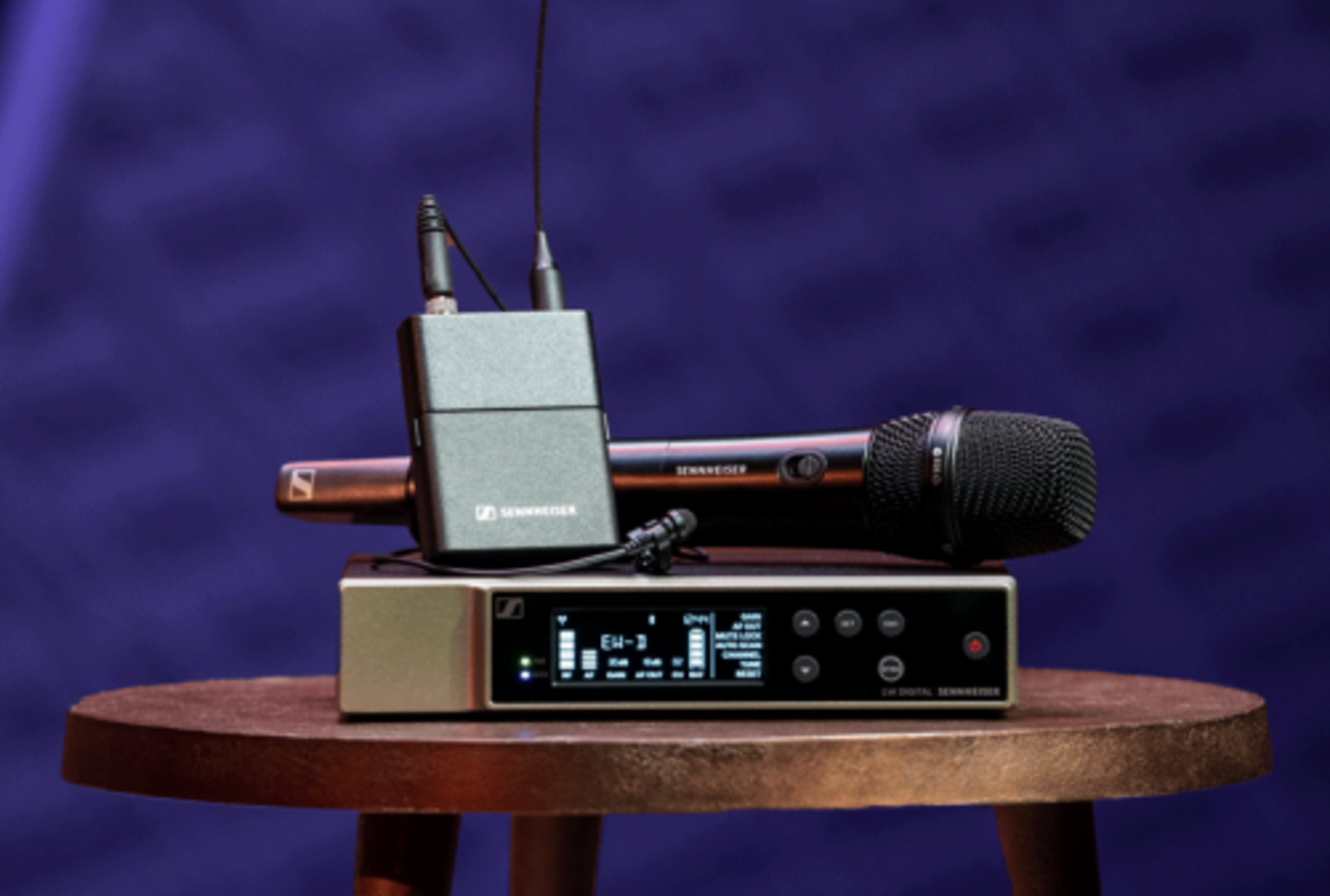
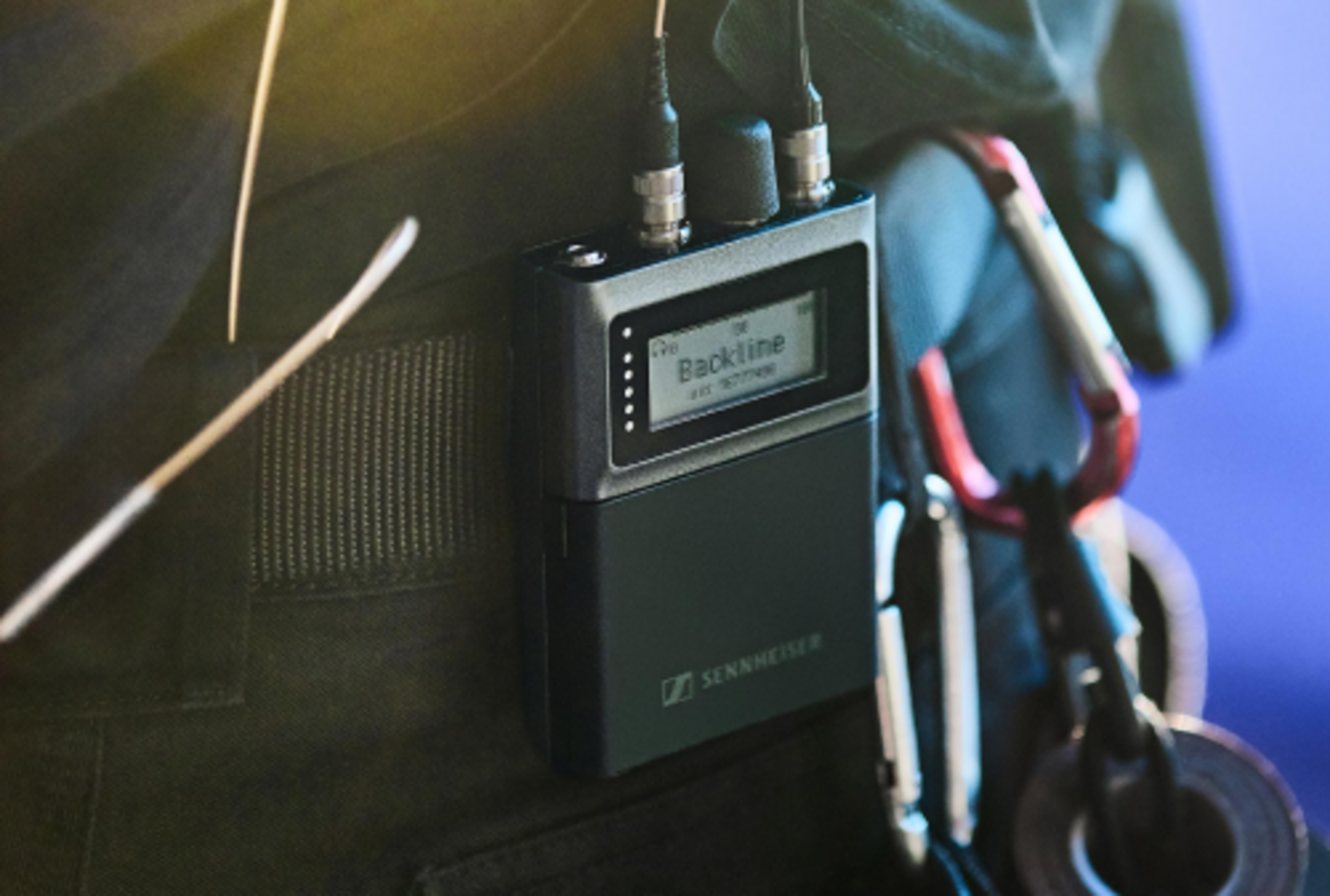
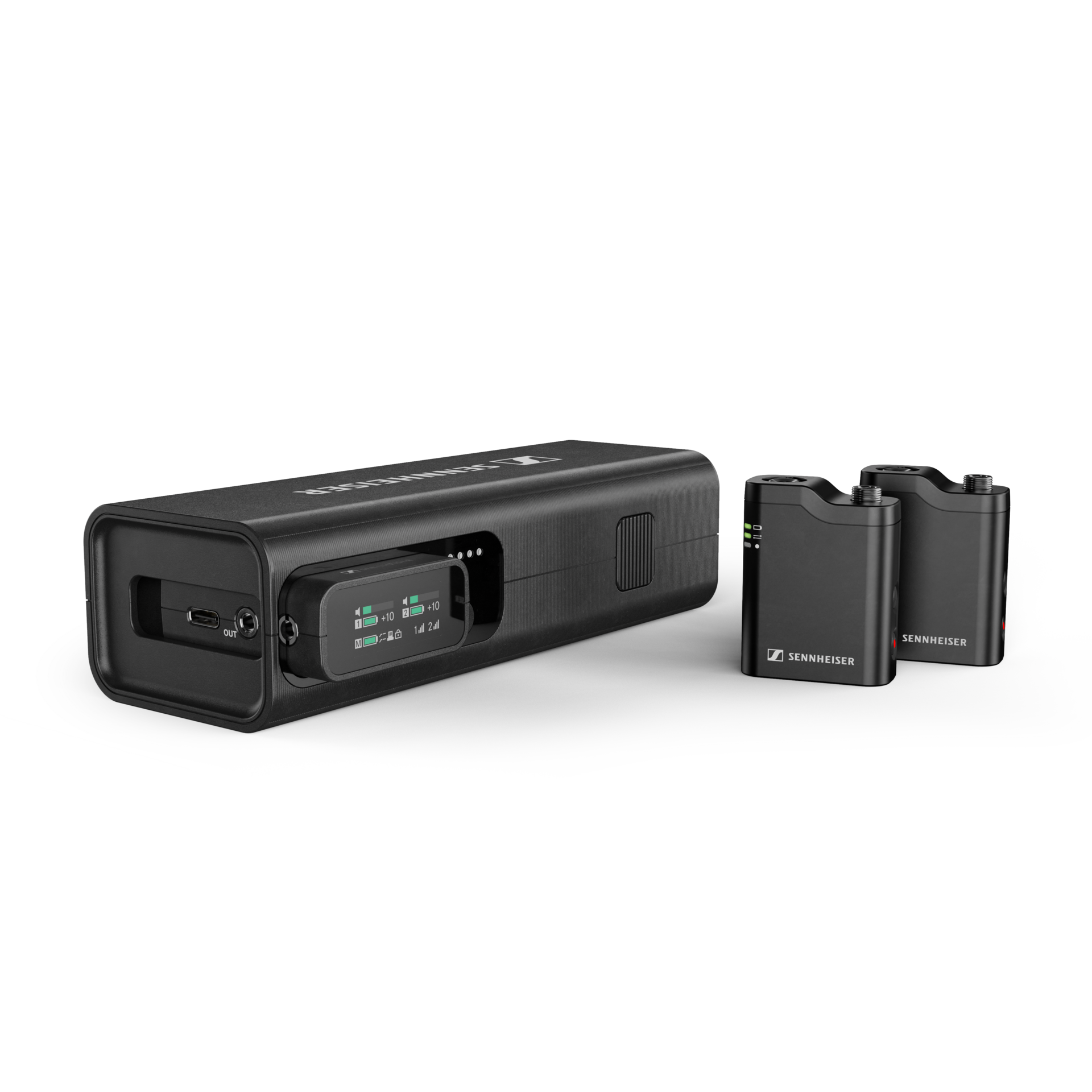
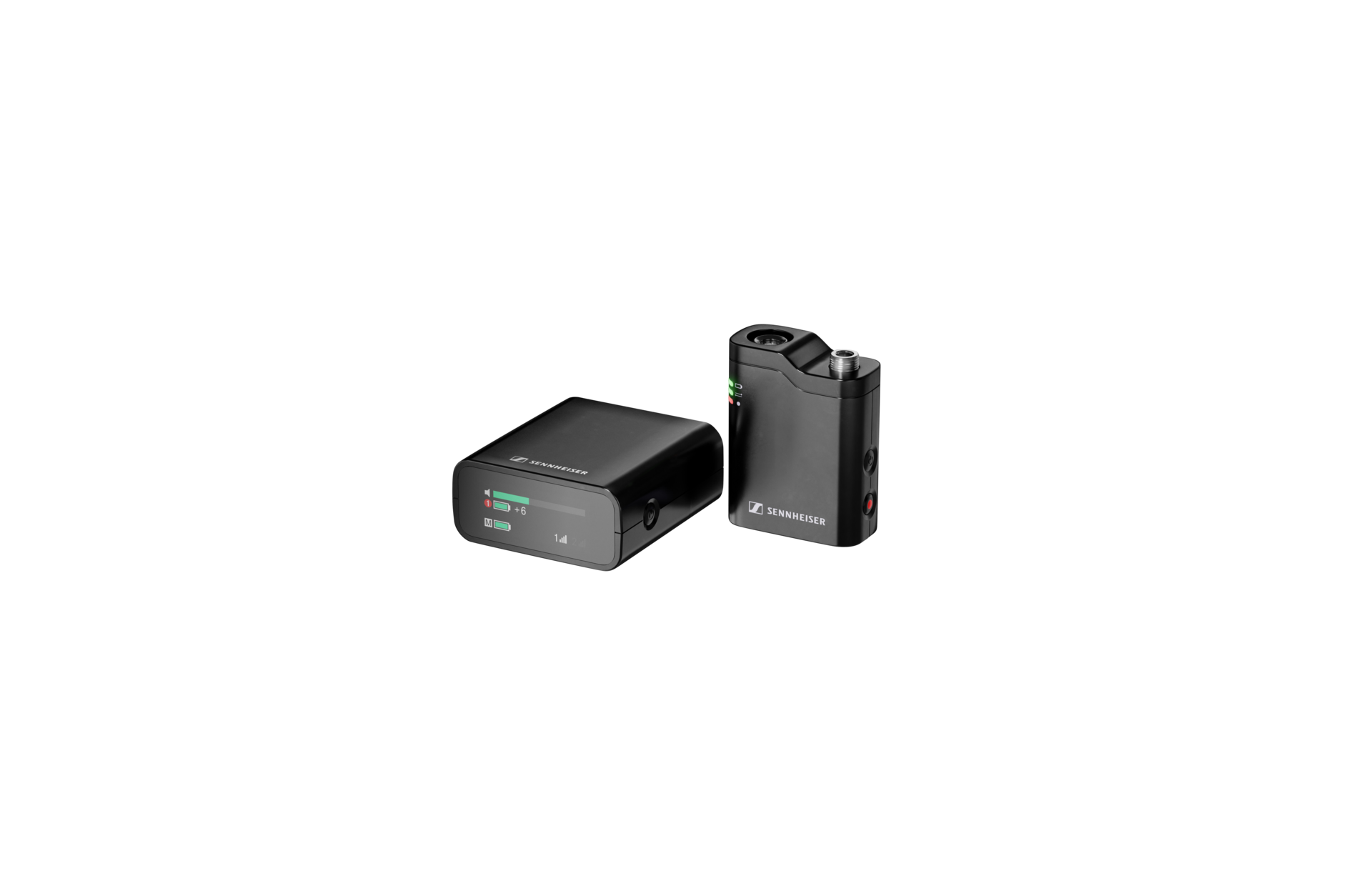
最佳录音设备有时就在您的口袋里。凭借新推出的固件 5.0.0 更新,森海塞尔 Profile Wireless 现已支持直接将专业音频录制到移动设备,而无需接收机或额外线缆。
无论您是外采记者、经常移动的内容创作者,还是需要简化备份方案的专业人士,现在均可将 Profile Wireless 发射机直接与智能手机、平板电脑或计算机配对,而无需使用接收机。
下面介绍了如何在 60 秒内完成 Profile Wireless 蓝牙直连工作流程的设置:
第 1 步:更新至固件 5.0.0
开始之前,请确保 Profile Wireless 系统运行最新软件。此功能需要固件 5.0.0 或更高版本,才能启用蓝牙经典或低功耗音频连接选项。该固件可用于 Profile Wireless 双通道和单通道套装。您可以在产品页面的
下载板块找到最新更新。
第 2 步:进入蓝牙模式
开启 Profile Wireless 发射机。要从标准 2.4 GHz 连接(与接收机配合使用)切换到蓝牙模式,请快速按电源按钮三次。当发射机的连接 LED 指示灯从红色变为蓝色时,即表示切换成功。
第 3 步:激活配对
LED 指示灯变为蓝色后,您需要让发射机对设备可见。
- 同时按住开/关按钮和录音按钮。
- 长按直至连接 LED 指示灯开始闪烁蓝光。这表示发射机已处于配对模式。
第 4 步:连接您的设备
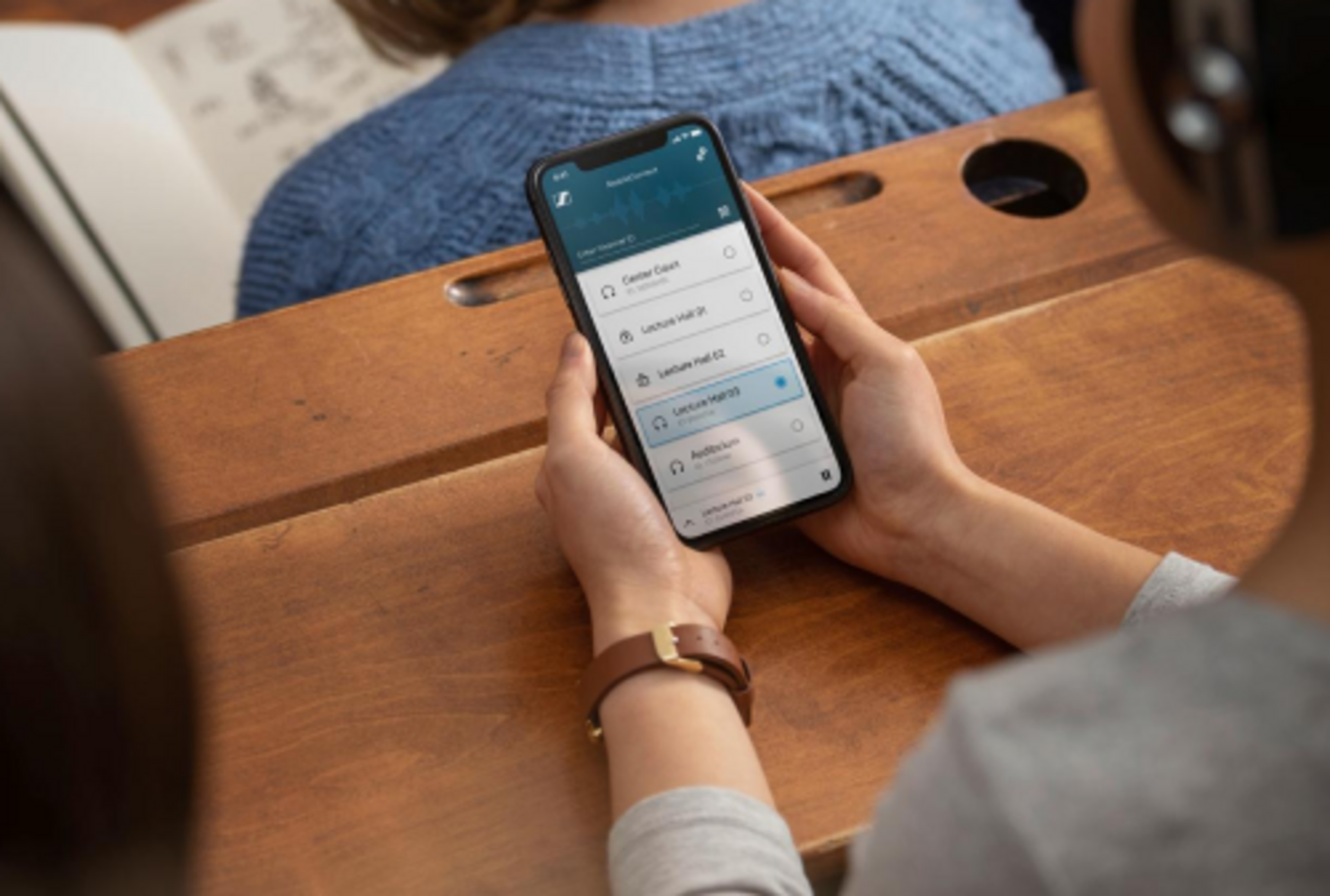
打开移动设备、电脑或 Mac 上的蓝牙设置。搜索名为“Profile Wireless TX BT”的设备,然后点击以连接。
注意:如果设备支持蓝牙低功耗音频,您可能会看到一个额外的设置菜单,用于选择高保真连接选项。
第 5 步:开始录音
打开您首选的录音应用(如 Filmic Pro、Voice Memos 或您的 DAW)。选择 Profile Wireless 作为音频输入,无需任何线缆和适配器即可录制音频。
提升音质的专业建议:虽然蓝牙直连设置快捷简便,但标准的蓝牙音频传输会进行压缩。为了获得最佳效果,我们强烈建议同时启用发射机内置的 32 位浮点录音功能。这样,您就可以获得一个备用音频文件,在后期制作中用于同步。
观看分步设置指南
更喜欢视频演示?在森海塞尔 YouTube 频道上观看本教程:
为什么要使用蓝牙直连?
虽然 2.4 GHz 接收机连接可提供更低延迟与更远传输距离,但蓝牙直连在以下方面具有颠覆性优势:
- 极简设置:将高品质音频直接录制到智能手机,用于社交媒体。
- 远程会议:使用专业麦克风在 Zoom 或 Teams 通话中获得清晰的音频,无需额外装备。
- 冗余方案:如果您忘记携带 Lightning 或 USB-C 适配器,蓝牙直连可作为快速可靠的备用方案。